
Einen Kontakt anlegen
- Im Hauptmenü „Kontakte“ öffnen und auf „Neuer Kontakt“ klicken.
- Name, Geburtsdatum, Anschrift und E-Mail-Adresse eintragen. Pflicht ist nur der Nachname.
- Unter „Rolle im Verein“ ankreuzen, was die Person ist, etwa Mitglied, Trainerin oder Elternteil, und mit „Anlegen“ speichern. Über „Bearbeiten“ lassen sich die Rollen später ändern.
- Auf der Kontaktseite in der Karte „Beziehungen“ Familien verbinden: bei einem Kind über „Beziehung hinzufügen“ die Eltern eintragen, oder bei einem Elternteil mit „Kind anlegen“ das Kind gleich neu anlegen. Eltern sehen dann in ihrem Bereich ihr Kind.
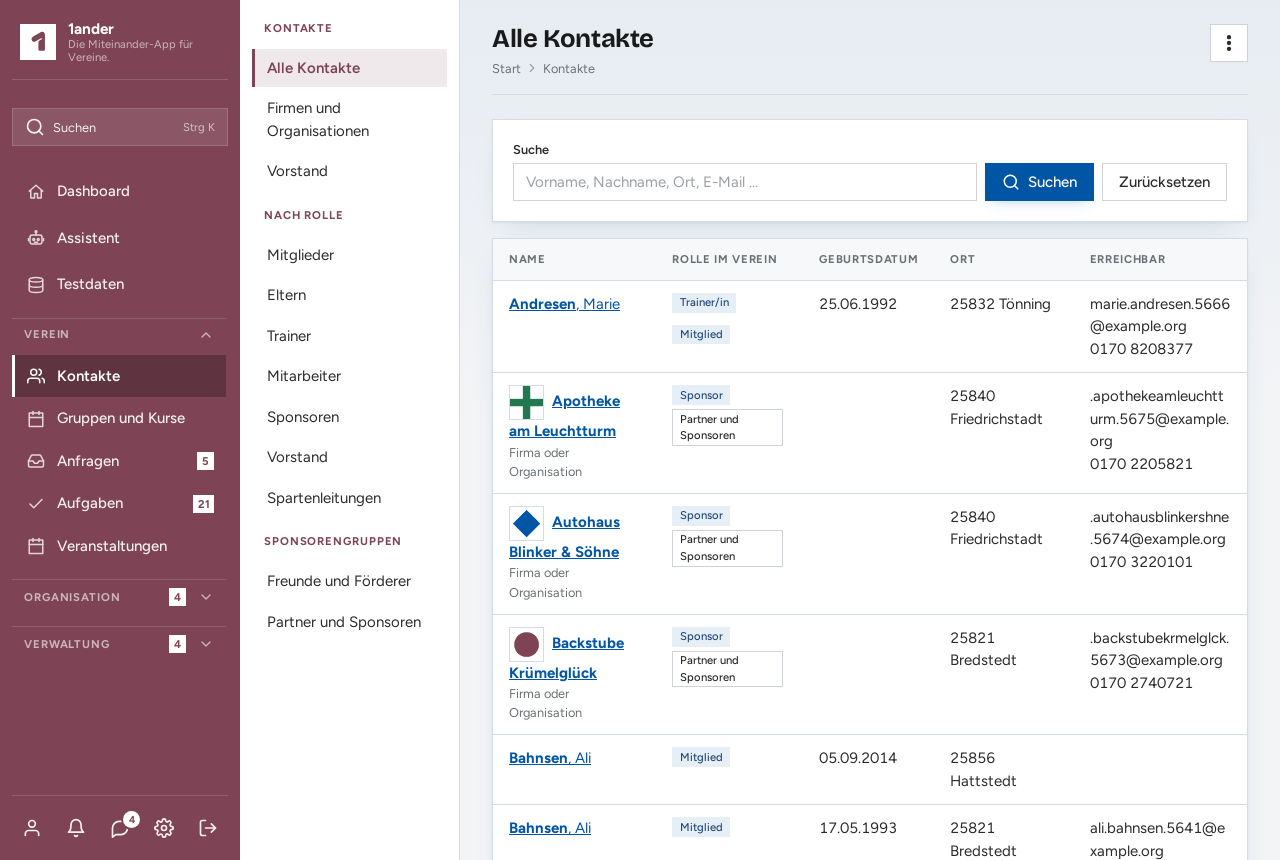
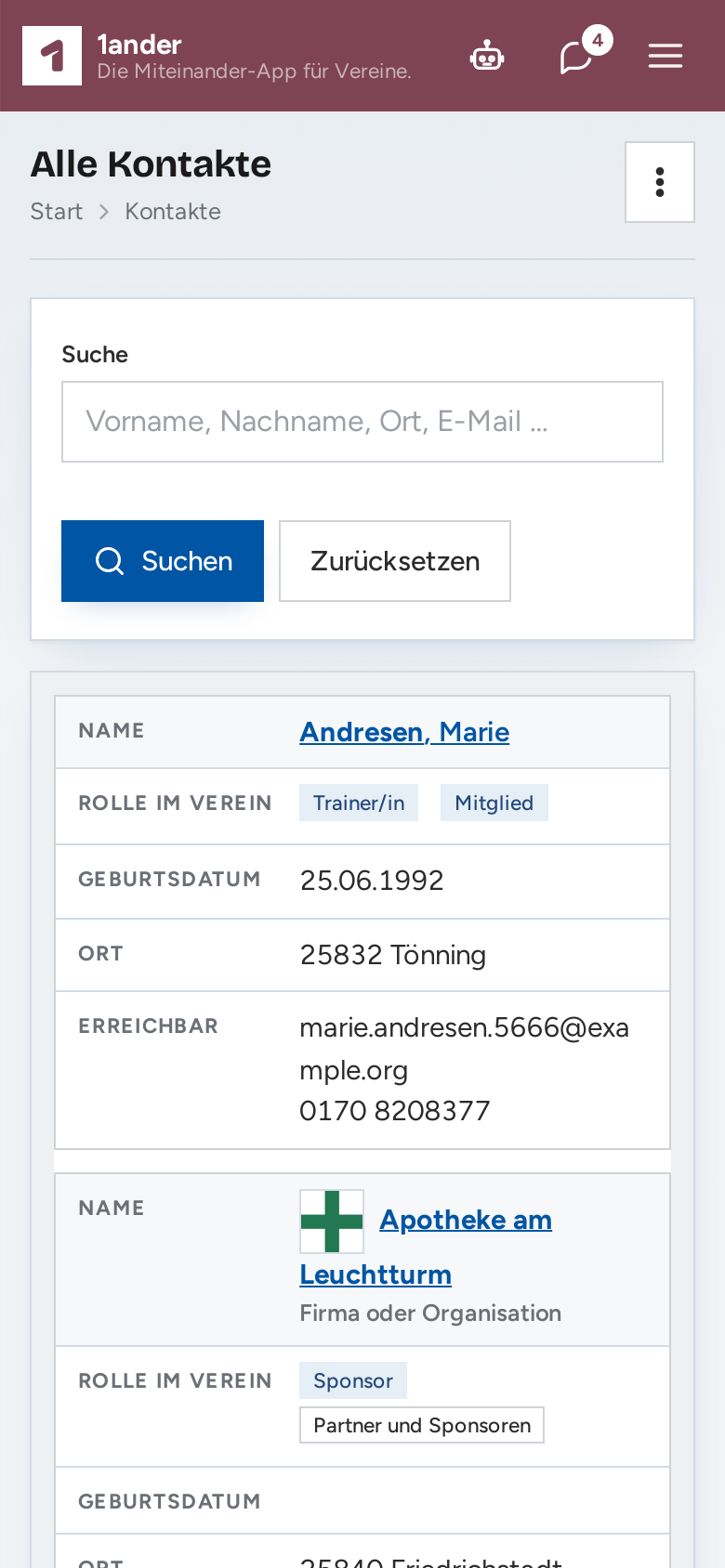
Beispiel
Familie Hansen: Mutter Tina, Vater Lars und Tochter Mia. Mia bekommt die Rolle „Mitglied“. Bei Mia werden Tina und Lars als Eltern eingetragen. Meldet Tina sich später an, sieht sie Mias Kurse, Veranstaltungen und Dokumente und kann Mia abwesend melden.
Kontakte aus Excel oder CSV übernehmen
Eine vorhandene Mitgliederliste muss niemand abtippen. Der Import führt in vier Schritten durch die Datei.
- In der Kontaktliste auf „Importieren“ klicken.
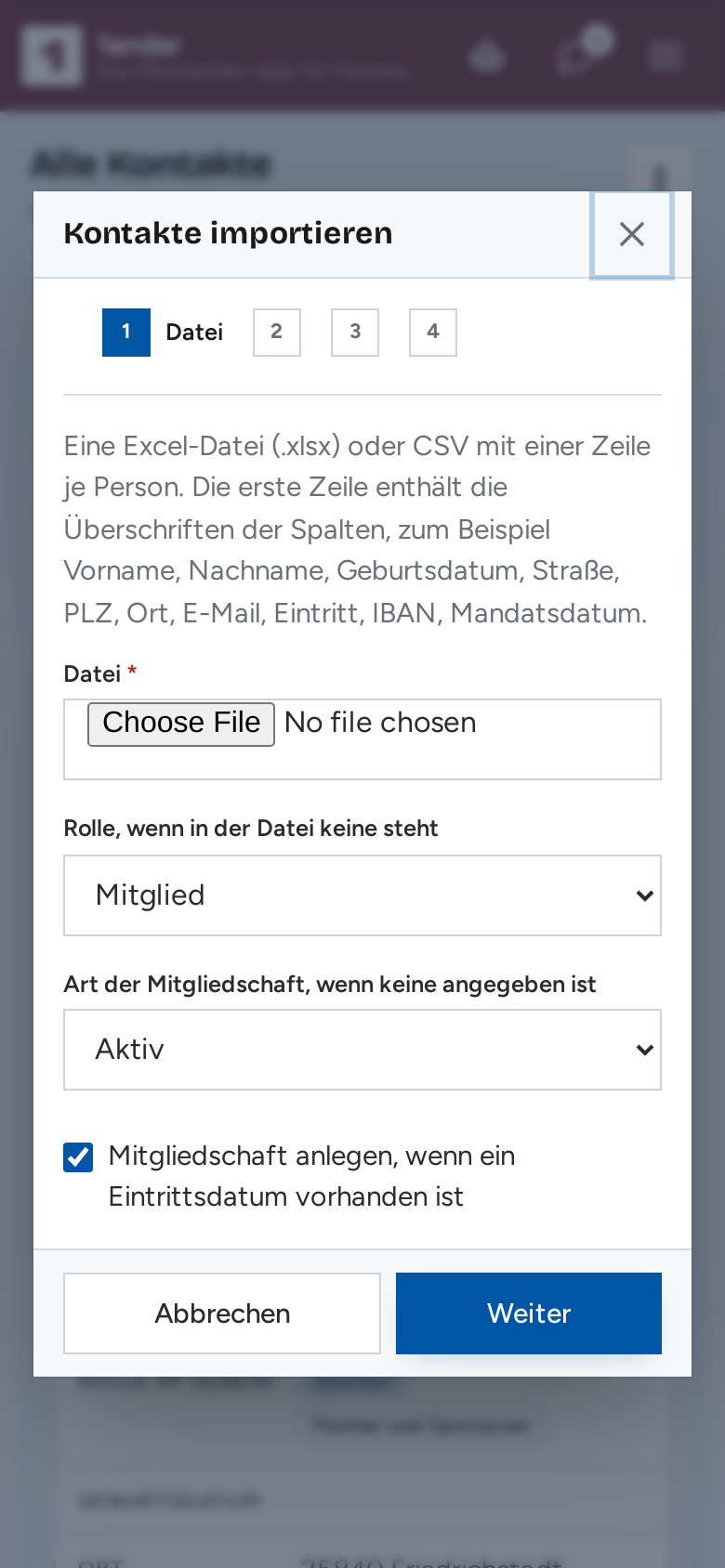
- „Datei“: die Excel- oder CSV-Datei auswählen. Die erste Zeile enthält die Spaltenüberschriften.
- „Spalten“: zuordnen, welche Spalte der Datei welches Feld ist. Bekannte Überschriften wie „Vorname“, „Nachname“, „E-Mail“ erkennt der Import selbst.
- „Prüfung“: der Import zeigt, was neu angelegt wird, was schon vorhanden ist und welche Zeilen Fehler haben, bevor irgendetwas gespeichert wird. Erst „Jetzt übernehmen“ speichert.
- „Fertig“: die Zusammenfassung nennt, wie viele Kontakte angelegt und wie viele übersprungen wurden. Mit „Schließen“ beenden.
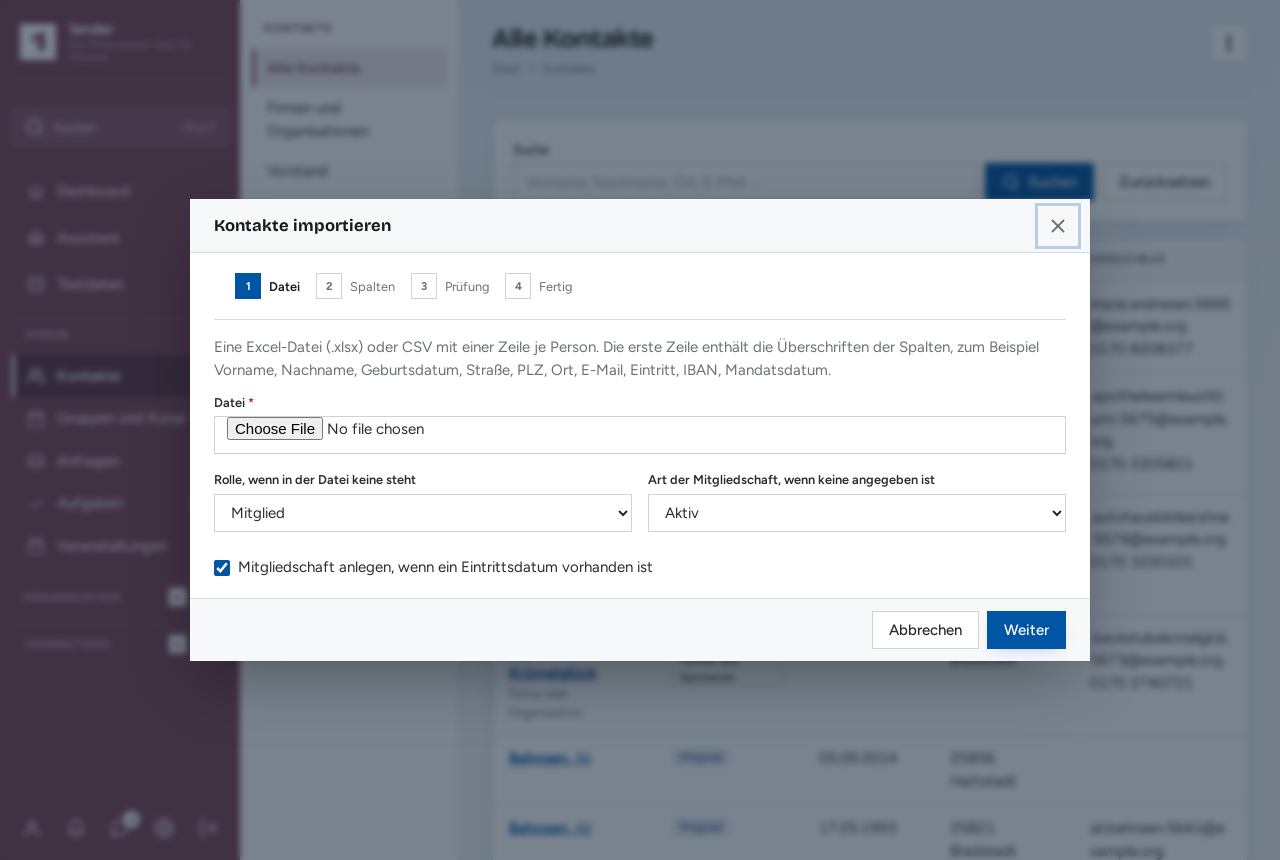
Gut zu wissen: Importiert zuerst zehn Zeilen als Probe. Stimmen Umlaute, Datumsangaben und Zuordnung, folgt der Rest.
Archivieren statt löschen
Wer austritt, wird archiviert: der Kontakt verschwindet aus Listen und Auswahlfeldern, seine Belege und die Historie bleiben. Über „Archiv“ in der Kontaktliste lassen sich archivierte Kontakte anzeigen und wiederherstellen; „Aktive anzeigen“ führt zurück zur normalen Liste. Endgültiges Löschen und das Löschen nach Datenschutz stehen im Kapitel „Datenschutz“.