
Welche Nachweise es gibt
Die Arten von Nachweisen legt ihr selbst fest (Einstellungen → „Alltag und Dokumentation“ → „Arten von Nachweisen und Hinweisen“): Bezeichnung, Form (Freitext, Nachweis mit Datum oder Auswahl), nach wie vielen Monaten er erneuert wird („Wiedervorlage nach Monaten“), ob der Nachweis vertraulich ist (Gesundheitsdaten, Führungszeugnis) und ob die Person ihn selbst einreichen darf („Selbst einreichen“). „Vorschläge ergänzen“ bringt übliche Arten mit, darunter Rettungsfähigkeit und Trainerlizenz. „Vorgaben wiederherstellen“ setzt die Liste auf die Arten zurück, die zu eurer Organisation passen; eigene Arten, die schon benutzt werden, bleiben.
Einen Nachweis selbst einreichen
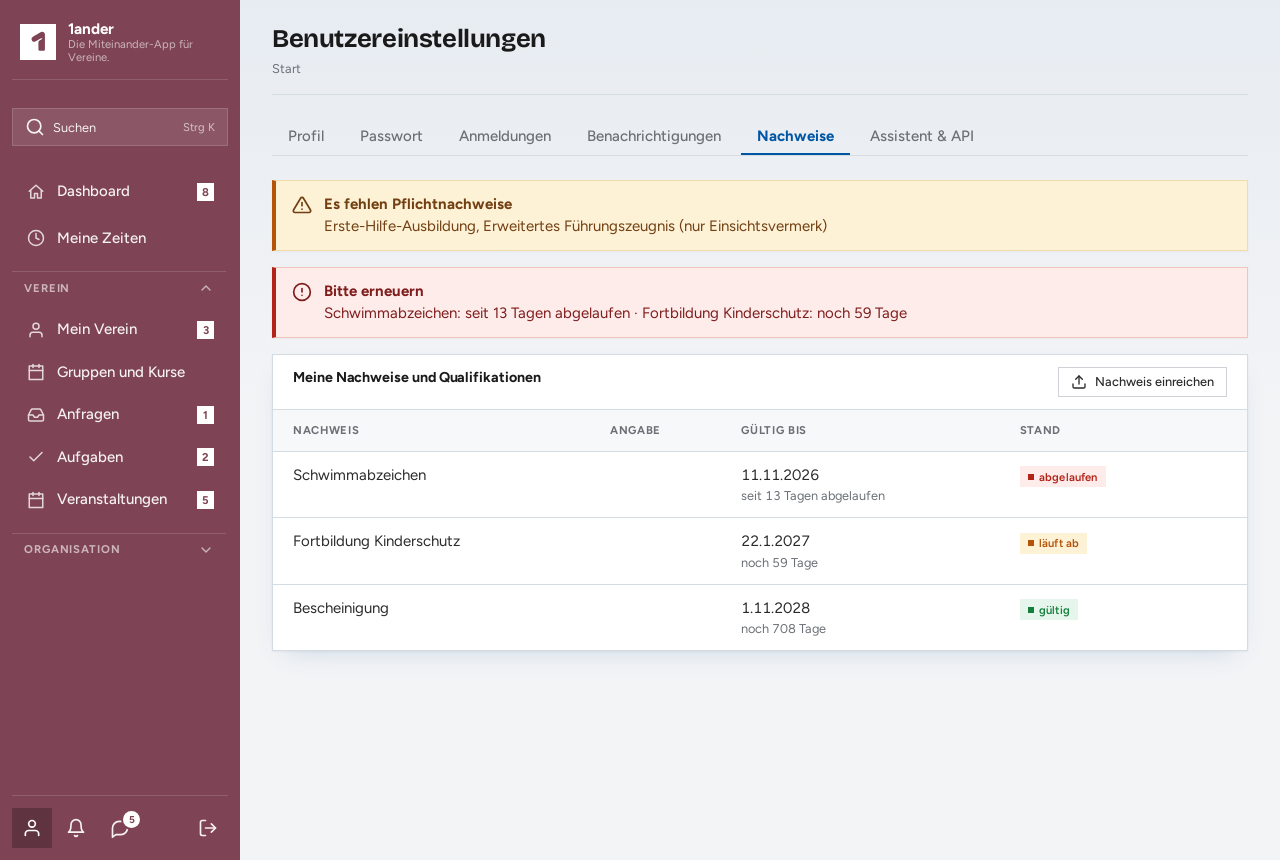
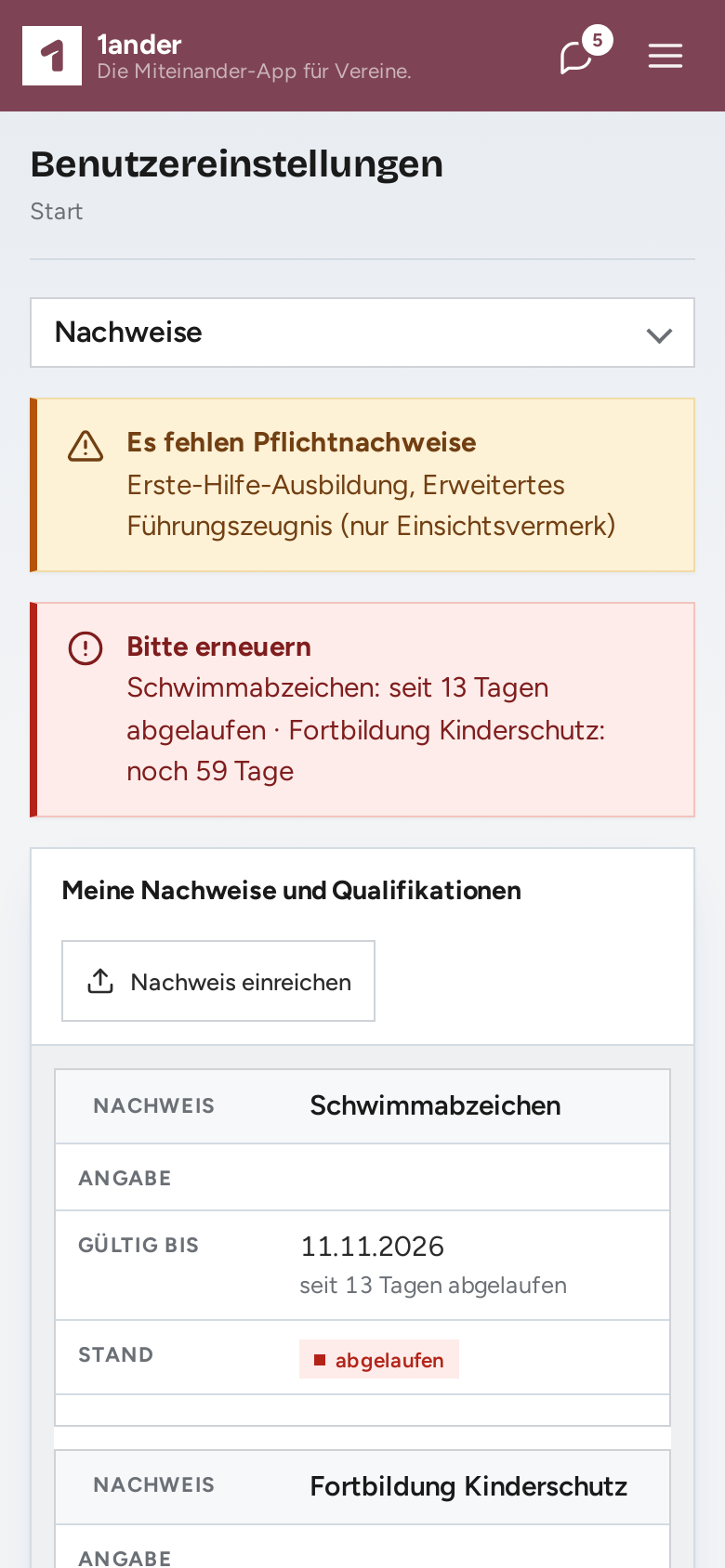
- Unten links auf das eigene Symbol klicken, „Benutzereinstellungen“ wählen und den Reiter „Nachweise“ öffnen.
- Auf „Nachweis einreichen“ klicken, die Art wählen, „Gültig bis“ eintragen, wenn es auf dem Nachweis steht, und ein Foto oder PDF hochladen.
- Der Nachweis steht unter „Eingereicht“, bis ihn jemand geprüft hat. Der bisherige Nachweis gilt so lange weiter.
Fristen: rechtzeitig und nicht zu übersehen
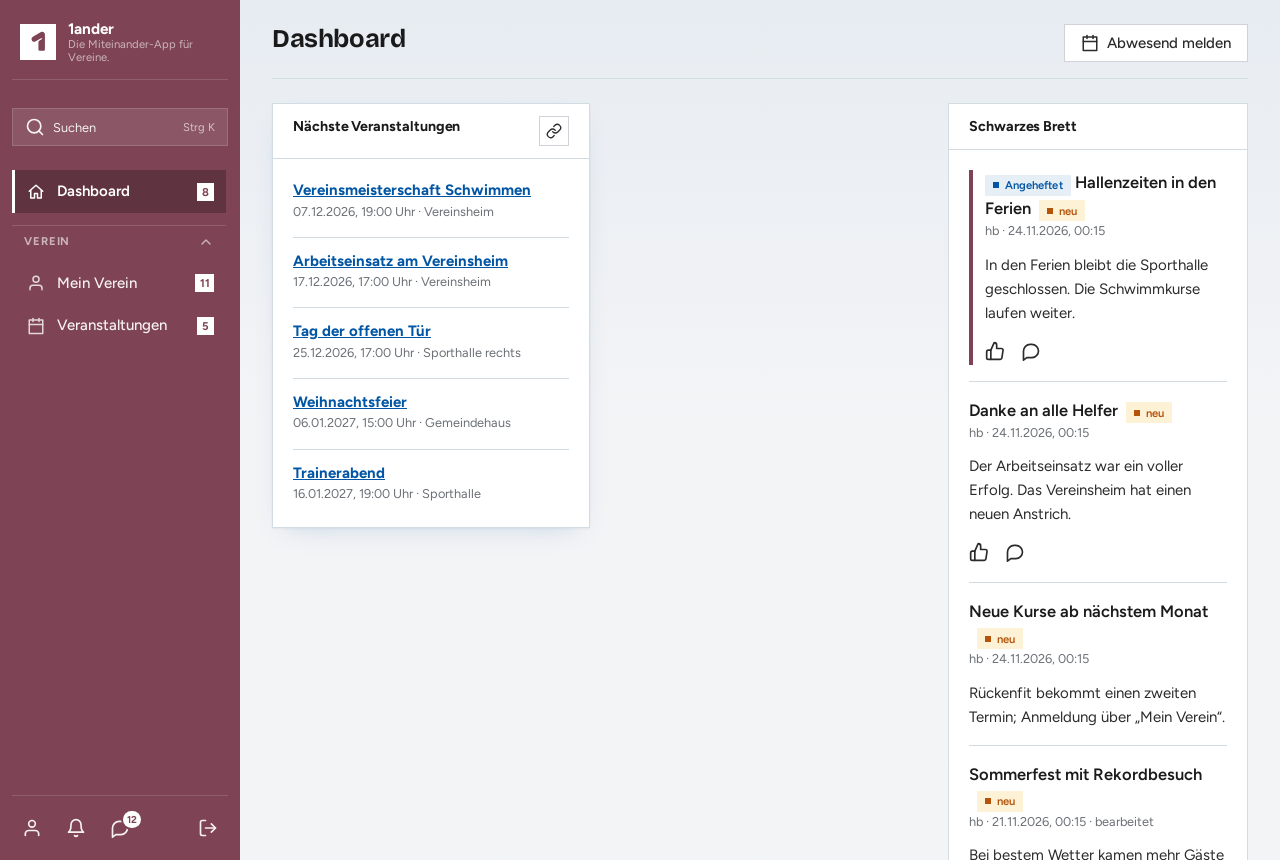
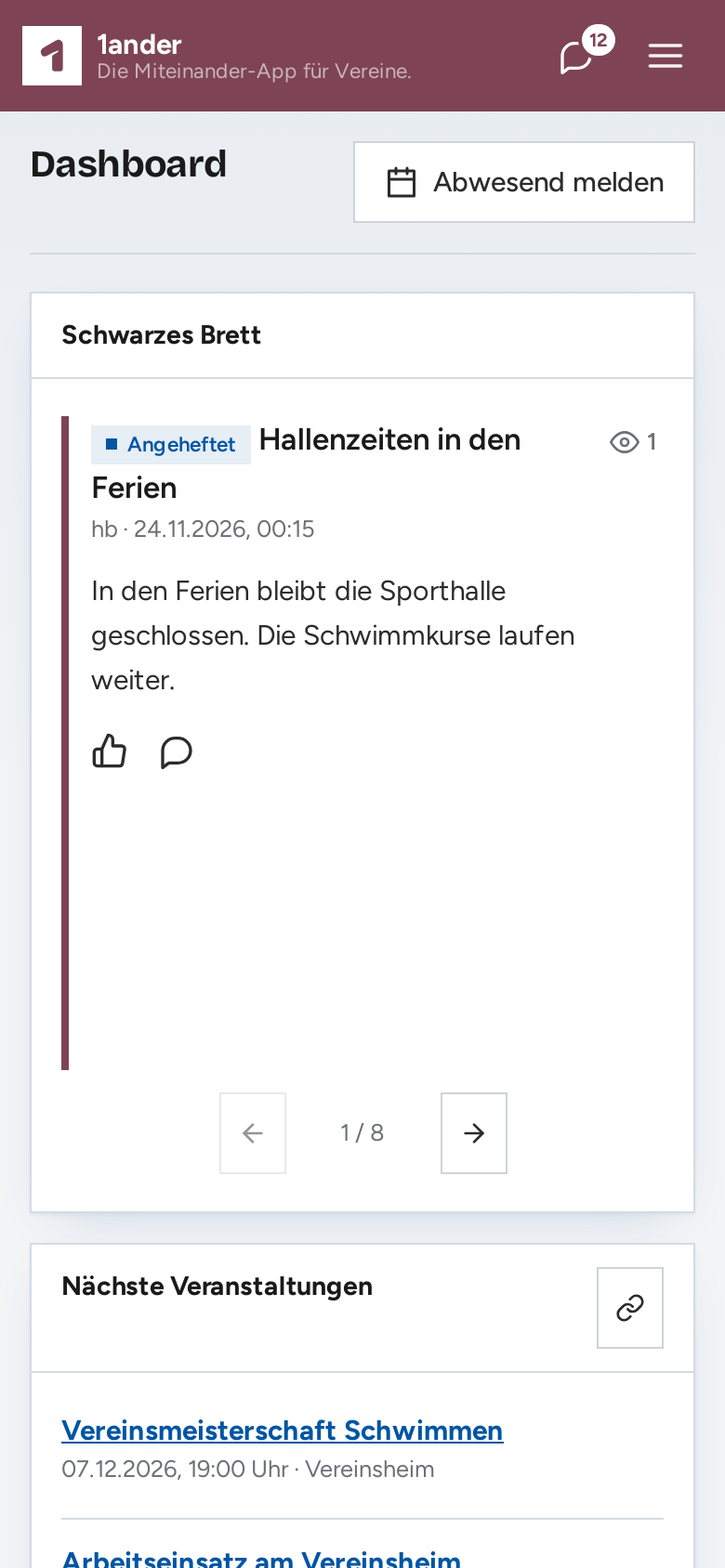
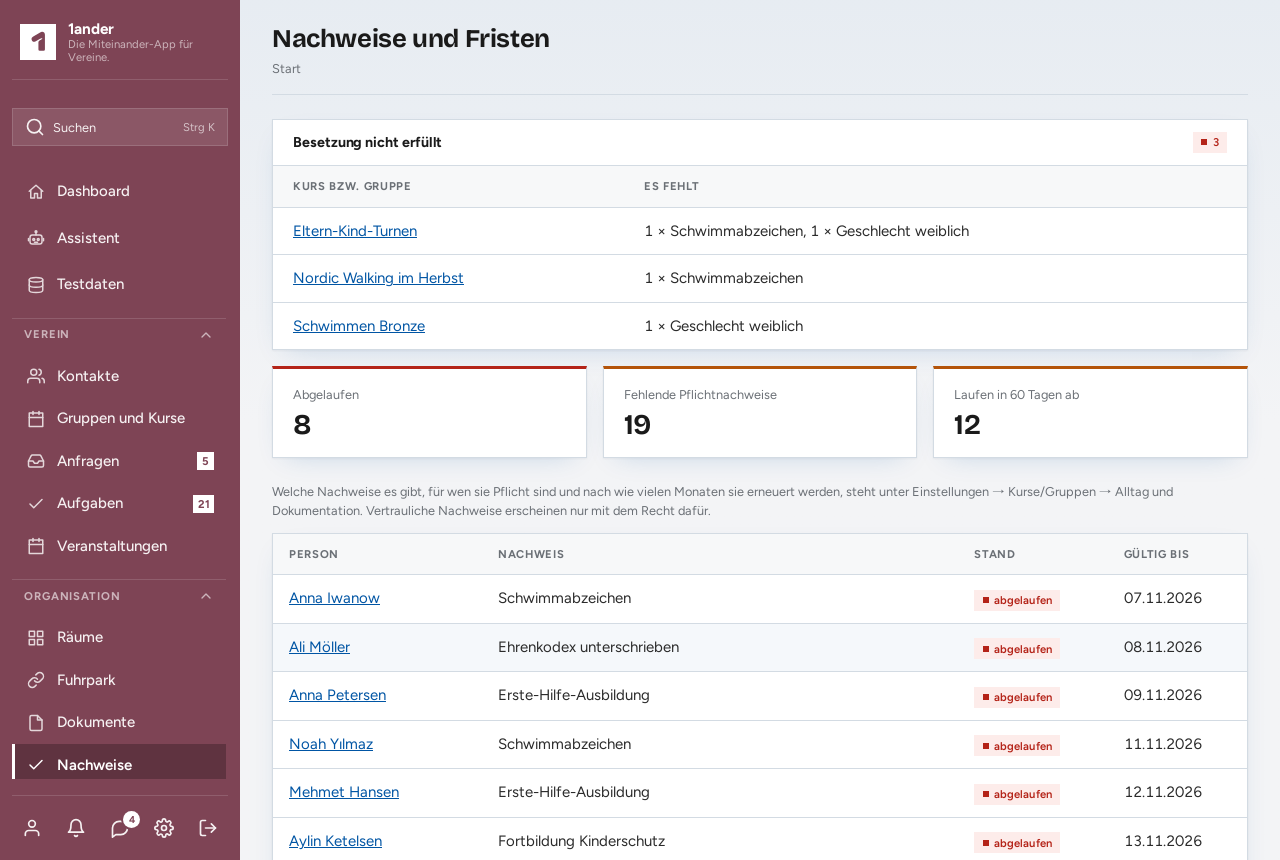
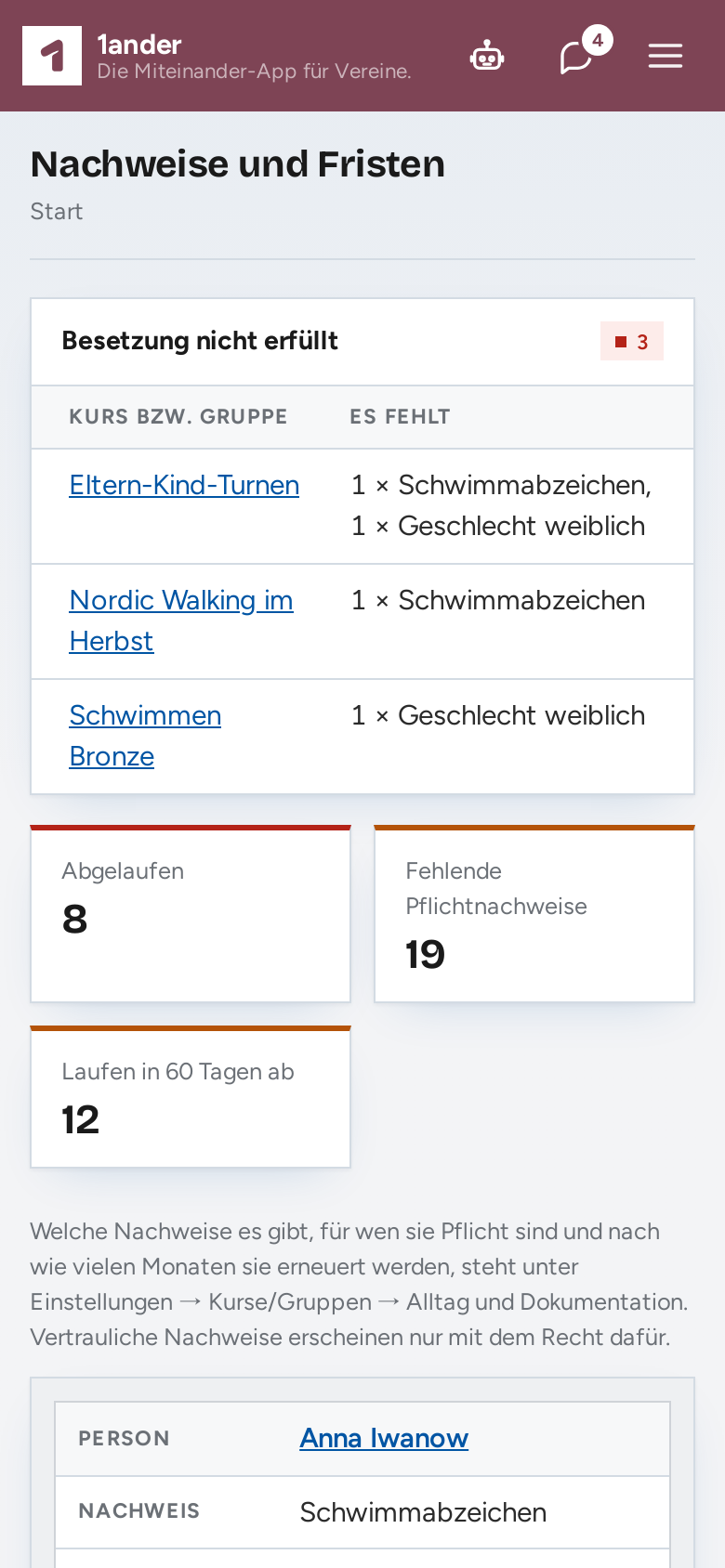
Läuft ein Nachweis ab, erinnert die Plattform 60, 30 und 7 Tage vorher und am Tag selbst, mit Benachrichtigung und einem Hinweis oben auf dem Dashboard („Ein Nachweis von dir läuft bald ab“). Die Verwaltung sieht alle Fristen im Menü unter „Nachweise“: abgelaufene, fehlende Pflichtnachweise und alles, was in den nächsten 60 Tagen abläuft.
Beispiel
Die Rettungsfähigkeit Silber von Trainer Jens läuft am 30. Juni ab. Am 1. Mai steht auf seinem Dashboard „Bitte erneuern: Rettungsfähigkeit“. Er macht den Lehrgang, fotografiert die Urkunde und reicht sie ein. Die Spartenleiterin sieht die Einreichung, klickt auf „Annehmen“, und das neue Ablaufdatum gilt.
Einreichungen prüfen
- Wer prüfen darf (Recht „Eingereichte Nachweise und Qualifikationen prüfen“ oder Leitung der Sparte), sieht die Karte „Eingereichte Nachweise prüfen“ oben auf der Seite „Nachweise“ und in den Benutzereinstellungen im Reiter „Nachweise“.
- Die Datei ansehen.
- „Annehmen“ übernimmt den Nachweis mit dem neuen Datum. „Ablehnen“ verlangt eine Begründung, die die Person sieht.
Besetzungsregeln je Kurs
Am Kurs legt ihr fest, welche Qualifikationen anwesend sein müssen. Wählbar sind die Nachweisarten mit dem Haken „In Besetzungsregeln wählbar“. Die Reihenfolge der Auswahlmöglichkeiten eines Nachweises ist sein Rang: wer „Gold“ hat, erfüllt auch „Silber“.
- Die Kursseite öffnen und in der Karte „Besetzung und Qualifikation“ auf den Stift („Regeln ändern“) klicken.
- Mit „Regel hinzufügen“ Regeln anlegen: Nachweis, Mindeststufe und Anzahl. Statt eines Nachweises geht auch das Geschlecht, etwa „mindestens eine Frau“.
- Die Karte zeigt sofort „erfüllt“ oder „nicht erfüllt“ und je Regel, was fehlt. Kurse mit unerfüllten Regeln stehen außerdem auf der Seite „Nachweise“ in der Karte „Besetzung nicht erfüllt“.
Beispiel
Schwimmkurs „Bronze Donnerstag“: Regel 1 verlangt eine Person mit Trainerlizenz, Regel 2 eine zweite Person mit Rettungsfähigkeit mindestens Silber. Läuft bei einem der beiden der Nachweis ab, zeigt die Kursseite „nicht erfüllt“. In der Kita lautet die Regel entsprechend: eine pädagogische Fachkraft und eine zweite Kraft je Gruppe.
Gut zu wissen: Die Regeln gelten je Kurs, nicht je Bahn. Teilt ihr einen Kurs auf mehrere Bahnen auf, legt je Bahn einen Kurs an.
Entwicklungsbögen
Für Kinder (und, wenn ihr wollt, für Sportler) gibt es Bögen mit Bereichen und Einschätzungen. Die Vorlagen pflegt ihr unter Einstellungen → „Alltag und Dokumentation“ → „Vorlagen für Entwicklungsbögen“.
- Den Kontakt des Kindes öffnen und in der Karte „Entwicklungsbögen“ auf „Neuer Bogen“ klicken.
- Vorlage und Stichtag wählen, die Einschätzungen ankreuzen und Beobachtungen ergänzen.
- Für das Elterngespräch auf „Für die Eltern freigeben“ klicken. Erst dann sehen die Eltern den Bogen in ihrem Bereich.
Gut zu wissen: Die mitgelieferte Vorlage ist eine neutrale Sammlung von Bereichen und kein genormtes Verfahren. Arbeitet ihr mit einem bestimmten Beobachtungsinstrument, legt dessen Bereiche als eigene Vorlage an.