
Räume anlegen und buchen
- „Räume“ öffnen und im Untermenü über „Neuer Raum“ einen Raum oder Platz anlegen: Name, Ort und unter „Buchen“, ob sich jeder selbst einträgt („Selbsteintragung“) oder Buchungen bestätigt werden („Anfrage“).
- Unter „Belegungsplan“ die Woche über alle Räume ansehen. Mit den Haken darüber wählt ihr, welche Räume gezeigt werden.
- Zum Buchen den Raum im Untermenü öffnen und auf „Buchen“ klicken; bei Räumen mit Bestätigung heißt der Knopf „Anfragen“.
- Für wiederkehrende Buchungen im Buchungsdialog „Jede Woche wiederholen bis“ ausfüllen, etwa jeden Dienstag bis zu den Sommerferien. Sind einzelne Termine belegt, nennt die Plattform sie („Nicht alle Termine waren frei“).
- Offene Anfragen stehen auf der Übersicht der Räume in der Karte „Anfragen“: „Bestätigen“ oder „Ablehnen“ mit Begründung.
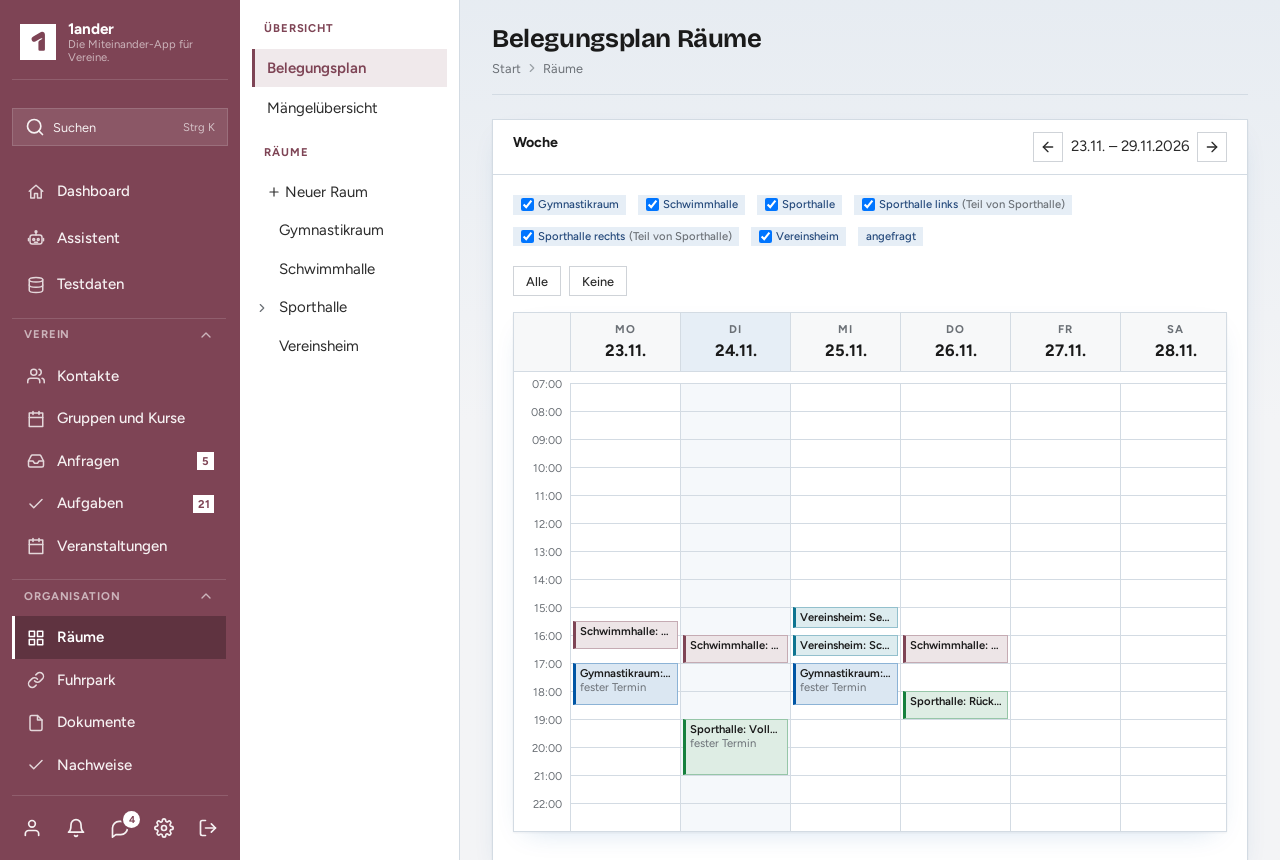
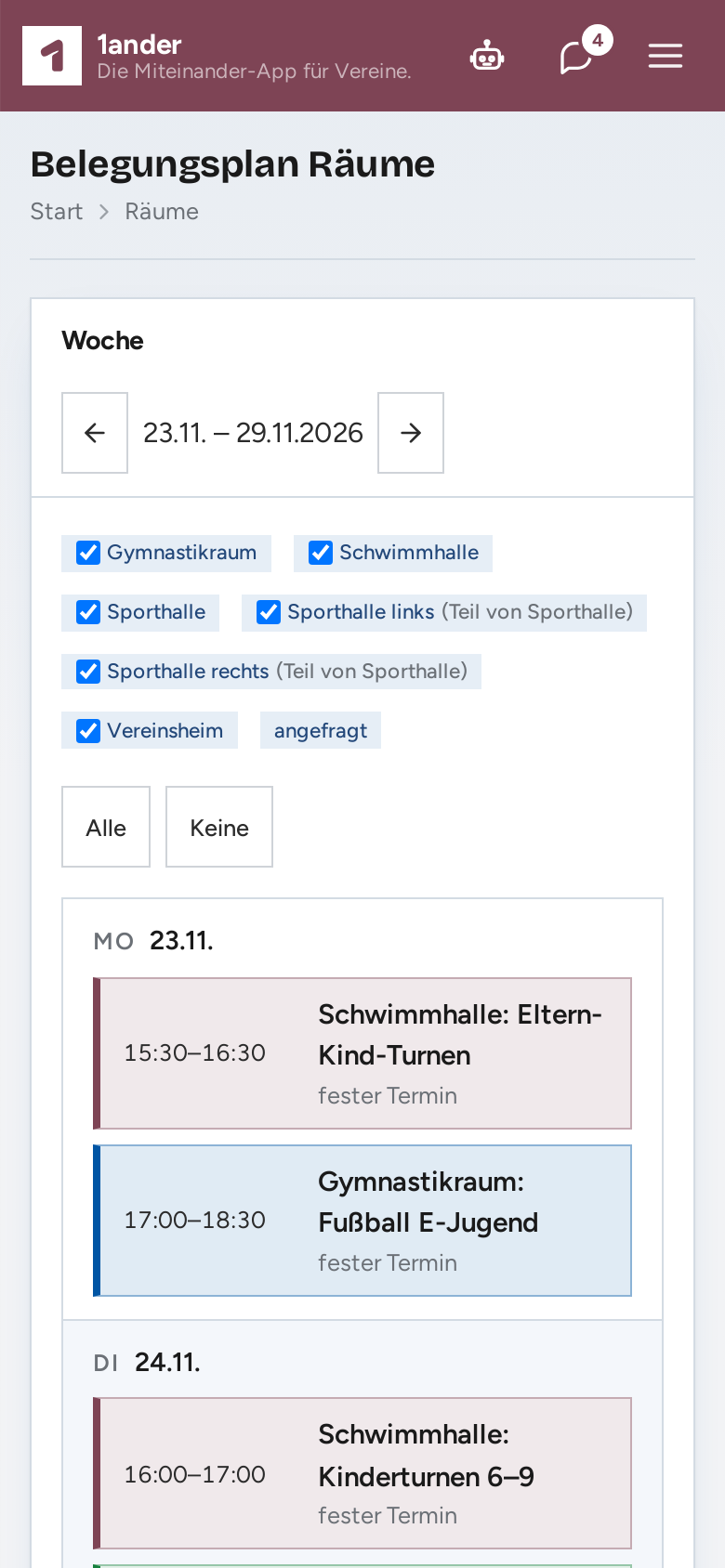
Gut zu wissen: Feste Kurszeiten belegen ihren Raum automatisch. Die Halle ist damit nie gleichzeitig für das Kinderturnen und eine Feier vergeben.
Plätze für Gäste
Soll ein Raum oder Platz auch von Nichtmitgliedern angefragt werden können, gebt ihr ihn unter „Website“ → „Öffentliche Inhalte“ bei „Räume, die Gäste anfragen können“ frei und veröffentlicht die Seite „Raum anfragen“. Die Anfrage kommt über die Website, landet als Buchungsanfrage bei den Räumen, und der Gast bekommt die Zusage oder Absage per E-Mail. Mehr dazu im Kapitel „Die Website des Vereins“.
Fuhrpark und Fahrtenbuch
- „Fuhrpark“ öffnen und über „Neues Fahrzeug“ das Fahrzeug anlegen.
- Unter „Fahrer“ über „Fahrer eintragen“ festhalten, wer fahren darf. Nur eingetragene Fahrer können ein Fahrzeug buchen.
- Buchen wie einen Raum. Nach der Fahrt erinnert die Karte „Fahrten, die noch ins Fahrtenbuch müssen“ an den Eintrag mit Kilometerstand; „Fahrt eintragen“ trägt ihn nach.
- Schäden meldet ihr am Fahrzeug über „Schaden melden“. Alle Schäden stehen in der „Schadensübersicht“, Mängel an Räumen in der „Mängelübersicht“.
Sperrzeiten und teilbare Räume
Wird ein Raum renoviert oder ist ein Fahrzeug in der Werkstatt, tragt ihr eine Sperrzeit ein. In der Zeit lässt sich nichts buchen, und der Belegungsplan zeigt den Eintrag grau als gesperrt. Eine Halle mit Trennvorhang legt ihr als ganzen Raum und ihre Teile als eigene Räume an.
- Den Raum oder das Fahrzeug öffnen und auf „Sperrzeit eintragen“ klicken.
- Grund, Beginn und Ende eintragen. Die Sperrzeit kann über mehrere Tage gehen.
- Für eine teilbare Halle: jeden Teil als eigenen Raum anlegen und im Feld „Teil von (teilbarer Raum)“ die ganze Halle wählen.
Gut zu wissen: Wer die ganze Halle bucht, belegt alle Teile. Wer einen Teil bucht, sperrt die ganze Halle, die anderen Teile bleiben frei.