
Einschalten und einrichten
- Das Modul „Website“ einschalten (Einstellungen → „Organisation und Module“).
- „Website“ öffnen. Im Untermenü stehen unter „Webseite“ die „Seiten“ und „Anfragen“, unter „Konfiguration“ die Einstellungen: „Allgemein“, „Gestaltung“, „Sprachen“, „Eigene Domain“ und „Öffentliche Inhalte“.
- Unter „Allgemein“ den Haken bei „Website einschalten“ setzen und Titel, Untertitel, die E-Mail-Adresse für neue Anfragen und den Text der Fußzeile eintragen. E-Mail und Telefon für die Fußzeile sind eigene Felder; „Freie Plätze zeigen“ legt fest, ob freie Plätze genannt werden.
- Unter „Öffentliche Inhalte“ in der Karte „Was öffentlich erscheint“ festlegen, welche Kurse, Tarife und Räume gezeigt werden.
- Unter „Gestaltung“ eine Vorlage wählen: „Schlicht“, „Verspielt“, „Modern“ oder „Eigene“. Jede Vorlage bringt ihre Farben mit; nur Logo und Name kommen aus dem Erscheinungsbild.
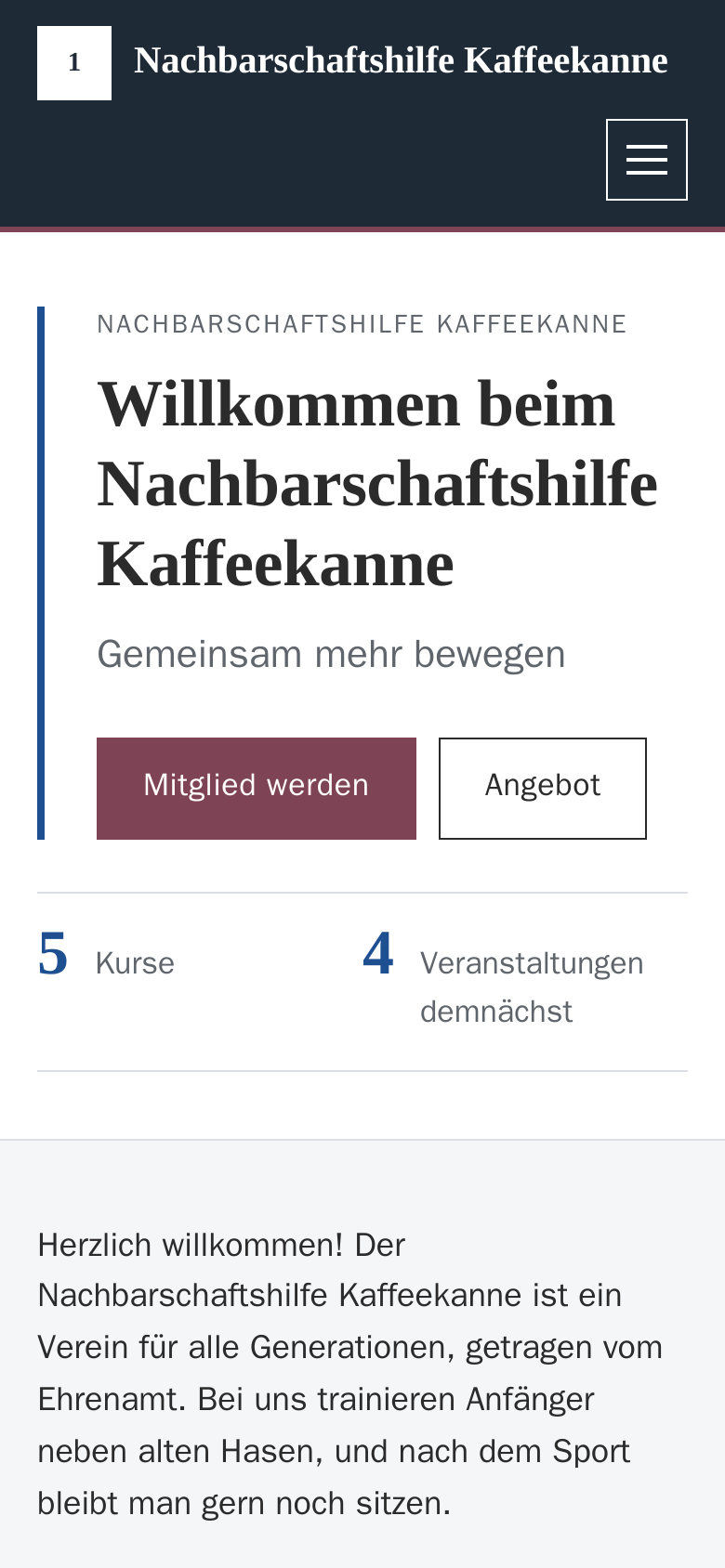
- Mit „Website öffnen“ das Ergebnis ansehen. Die Website liegt direkt unter der Adresse eurer Plattform, ihre Seiten darunter (etwa /angebot); die Anmeldung erreicht ihr dann unter /login oder über „App Login“ unten auf der Website.
Seiten schreiben
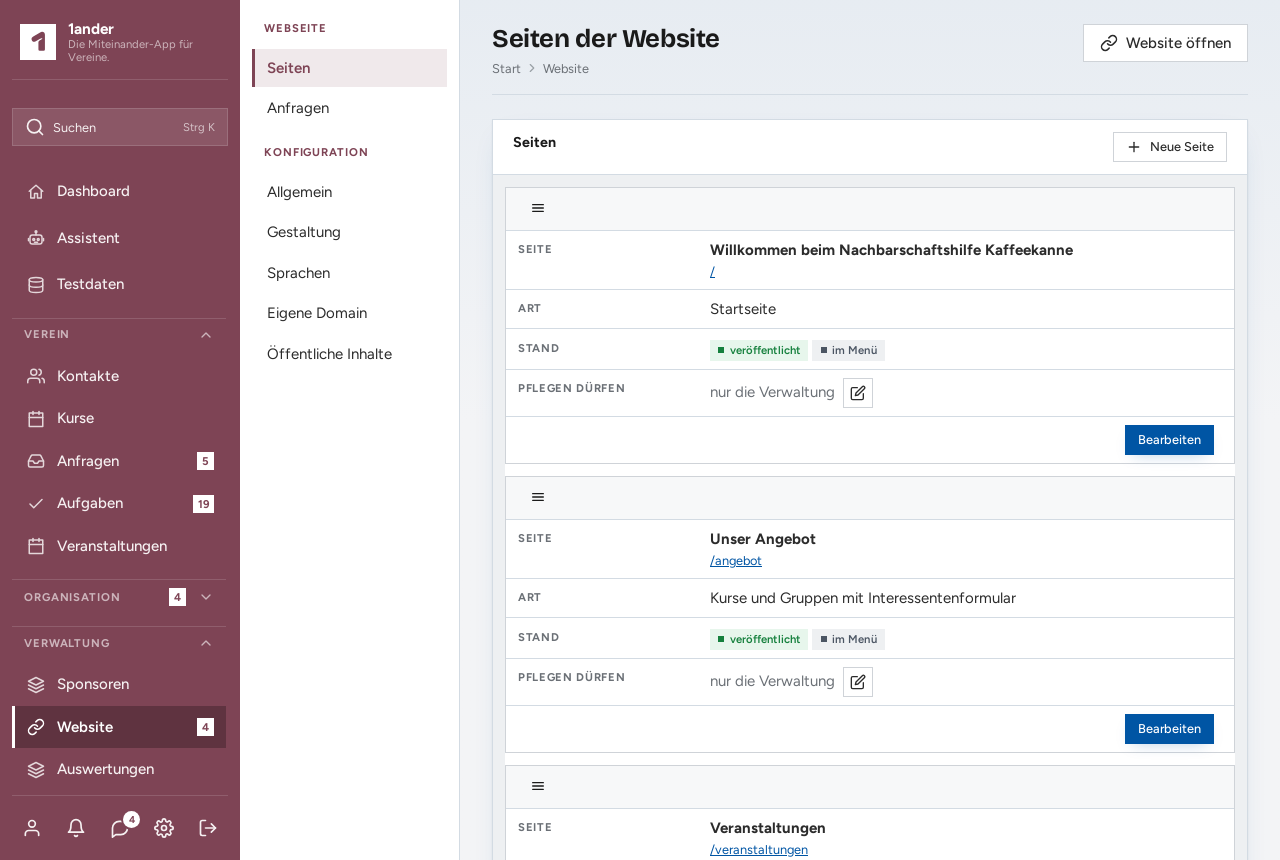
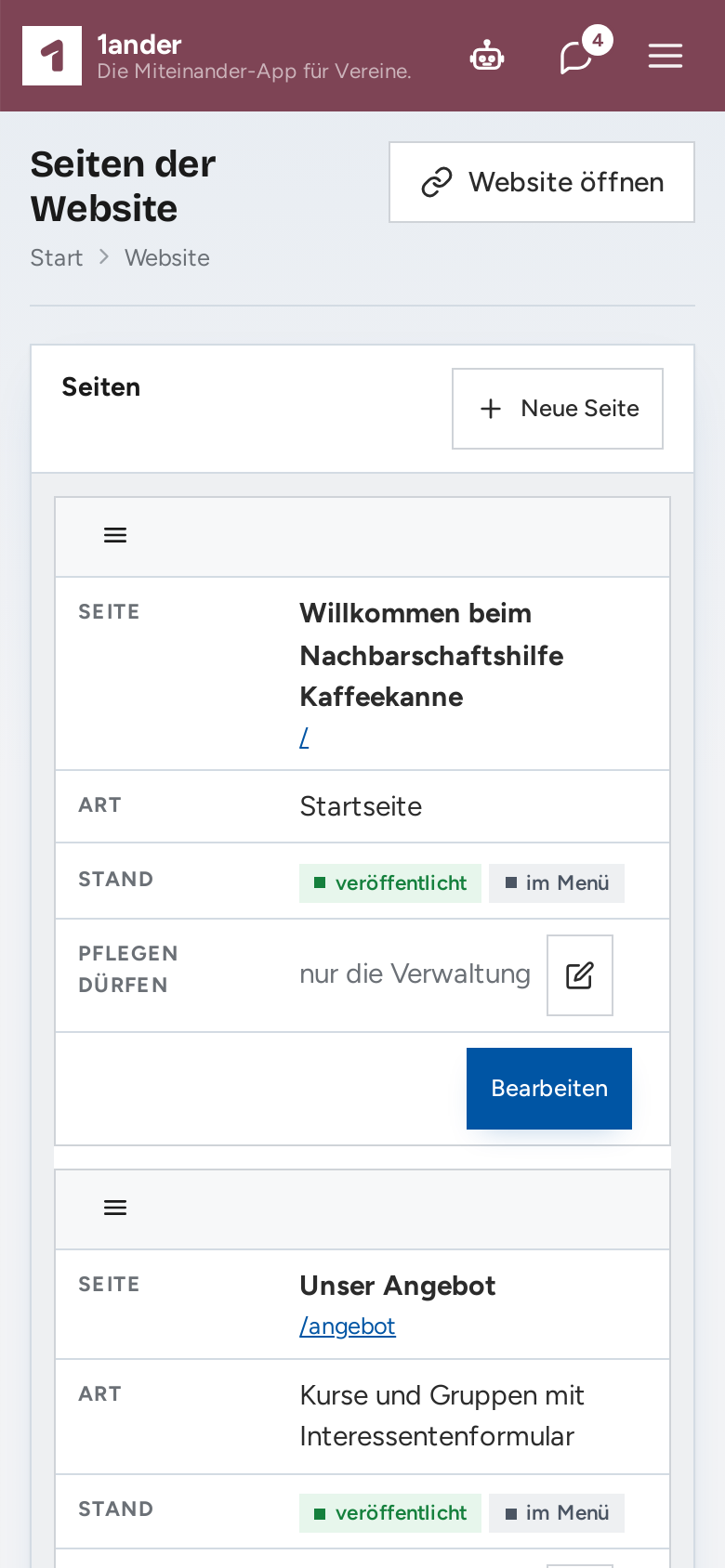
Die wichtigsten Seiten sind schon angelegt: Start, Angebot, Veranstaltungen, Preise, Mitglied werden, Sponsoren, Raum anfragen, Kontakt, Impressum und Datenschutz. „Raum anfragen“ ist zunächst ein Entwurf. Impressum und Datenschutz müsst ihr mit euren Angaben füllen; sie sind Pflicht und stehen in der Fußzeile jeder Seite.
- Unter „Website“ → „Seiten“ bei der Seite auf „Bearbeiten“ klicken.
- Den Text im Editor schreiben: Überschriften, Listen, Links und Bilder wie in einer Textverarbeitung.
- Den Haken bei „Veröffentlicht“ setzen und speichern. Ohne Haken bleibt die Seite ein Entwurf, den Besucher nicht sehen. „Im Menü zeigen“ entscheidet, ob sie in der Navigation steht, „Im Fuß der Seite zeigen“, ob sie unten verlinkt ist.
- Die Reihenfolge im Menü ändert ihr, indem ihr eine Zeile am Griff links an eine andere Stelle zieht.
- Mit „Neue Seite“ weitere Seiten anlegen: Titel, „Art“ und Adresse. Als Art gibt es die freie Seite, Dokumente, Veranstaltungen, Vorstand mit Fotos, Neuigkeiten und Team.
Gut zu wissen: Seiten mit besonderer Art (Angebot, Preise, Sponsoren, Formulare) bestehen aus eurem Text und einem Teil, der aus der Plattform kommt. Ändert sich ein Kurs, stimmt die Website ohne weiteres Zutun.
Trainer und Gruppenleiter als Redakteure
- Bei der Seite in der Spalte „Pflegen dürfen“ auf den Stift („Bearbeiter ändern“) klicken.
- Die Personen auswählen, die genau diese Seite pflegen dürfen.
- Sie sehen im Menü „Website“ nur ihre Seiten und können weder andere Seiten noch die Konfiguration ändern.
Beispiel
Die Schwimmsparte hat eine eigene Seite „Schwimmen“. Spartenleiterin Petra ist als Bearbeiterin eingetragen und stellt nach jedem Wettkampf zwei Sätze und ein Foto ein. Das Impressum und die Preise kann sie nicht ändern.
Angebot, Wartelisten und Anfragen
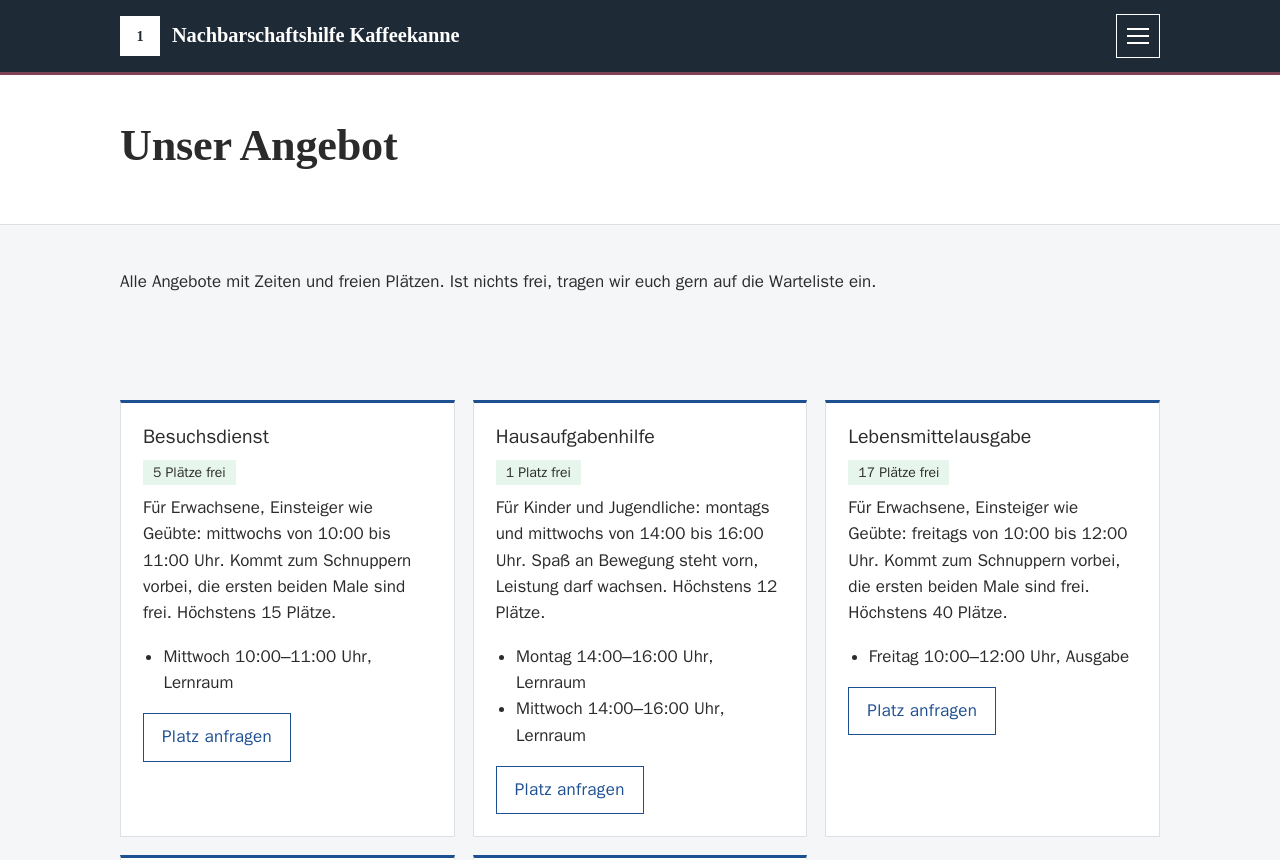
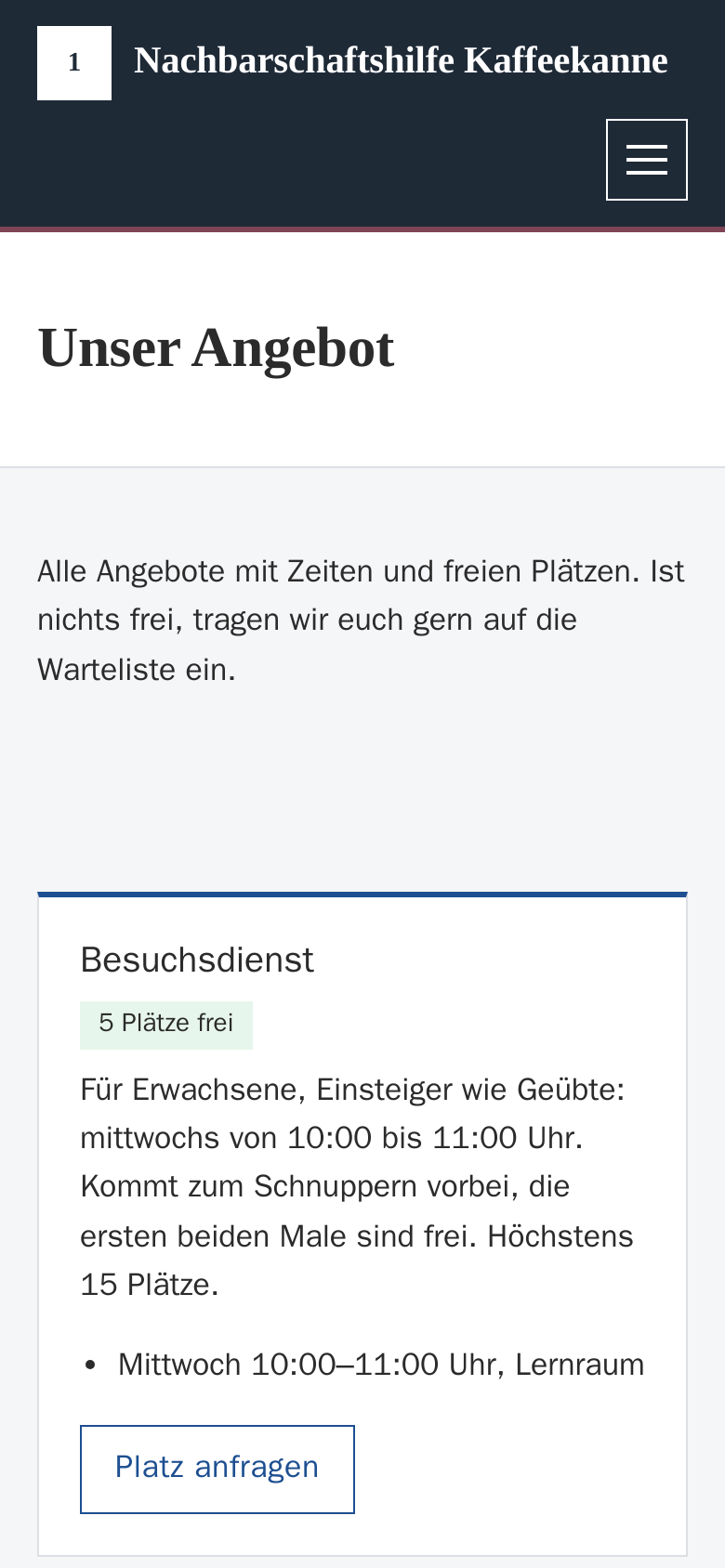
Die Seite „Angebot“ zeigt alle freigegebenen Kurse und Gruppen mit Zeiten, Ort und freien Plätzen. Bei jedem Kurs steht „Platz anfragen“; ist der Kurs voll, heißt das Schild „Warteliste“.
- Interessierte füllen das Formular aus: Name, Kontakt, bei Kindern das Geburtsdatum.
- Die Anfrage erscheint unter „Website“ → „Anfragen“ und als Zahl im Menü.
- „Kontakt anlegen, auf die Warteliste“ macht aus der Anfrage einen Kontakt und setzt ihn auf die Warteliste.
- Über „Stand“ die Anfrage auf erledigt setzen.
Mitglied werden, Preise, Sponsoren, Räume
„Mitglied werden“ ist ein Formular für die Mitgliedschaftsanfrage; die Anfrage landet wie oben bei „Anfragen“. Die Seite „Preise“ zeigt die Tarife, die ihr freigegeben habt. „Sponsoren“ zeigt eure Sponsorengruppen mit ihren Sponsoren und Logos, darunter das Formular „Sponsor werden“. „Raum anfragen“ nimmt Buchungsanfragen von Gästen für freigegebene Räume und Plätze an, sobald ihr die Seite veröffentlicht. Unten auf jeder Seite stehen die Fußlinks, eure E-Mail-Adresse und Telefonnummer und der Link „App Login“ zur Anmeldung. Hat die Website mehrere Sprachen, steht die Sprachwahl in der Kopfzeile.
Gut zu wissen: Die Formulare kommen ohne Captcha aus: ein unsichtbares Feld und eine Zeitprüfung halten Maschinen ab, dazu sind je Internetadresse nur wenige Anfragen pro Stunde möglich.
Neuigkeiten auf der Website
Beiträge vom Schwarzen Brett können zusätzlich öffentlich auf der Website stehen: mit Titel, Datum und Text, ohne Kommentare.
- Unter „Website“ → „Seiten“ über „Neue Seite“ eine Seite mit der Art „Neuigkeiten vom Schwarzen Brett“ anlegen und veröffentlichen.
- Am Schwarzen Brett einen Beitrag schreiben oder bearbeiten und den Haken bei „Auf der Website zeigen“ setzen.
- Der Beitrag erscheint auf der Neuigkeiten-Seite. Ohne Haken bleibt er intern.
Gut zu wissen: Den Haken sieht nur, wer das Schwarze Brett verwaltet.
Team-Seite: Personen mit Foto
Eine Team-Seite zeigt Personen mit Namen, Foto und Bezeichnung, etwa alle Trainer oder den Vorstand. Gezeigt wird nur, wer zugestimmt hat.
- Über „Neue Seite“ eine Seite mit der Art „Team: Personen mit Foto (frei zusammengestellt)“ anlegen.
- Bei der Seite auf „Personen wählen“ klicken und über „Quelle hinzufügen“ festlegen, wer erscheint: eine Rolle am Kontakt, die Leitung eines Kurses oder einer Sparte, die Inhaber eines Amts oder einzelne Personen. Mehrere Quellen lassen sich mischen.
- Mit „E-Mail zeigen“ und „Telefon zeigen“ entscheiden, ob die Erreichbarkeit dabeisteht.
- Am Kontakt jeder Person in der Karte „Website“ den Haken bei „Auf der Website zeigen“ setzen. Ohne den Haken erscheint die Person nicht.
Gut zu wissen: Holt vorher die Einwilligung der Person ein: Name und Foto stehen danach öffentlich im Netz.
Sponsorengruppen und „Sponsor werden“
Die Seite „Sponsoren“ zeigt jede Sponsorengruppe mit Namen, Beschreibung und ihren Sponsoren. Sponsoren ohne Gruppe stehen darunter. Am Ende der Seite steht das Formular „Sponsor werden“.
- Unter „Sponsoren“ die Gruppe bearbeiten und den Haken bei „Auf der Website zeigen“ setzen oder herausnehmen.
- Interessierte Firmen füllen „Sponsor werden“ aus: Firma, Ansprechperson, E-Mail und bei „Interesse an“ die Gruppe.
- Die Anfrage erscheint unter „Website“ → „Anfragen“ mit der Art „Sponsor werden“.
Gut zu wissen: Unter „Website“ → „Allgemein“ lässt sich ein „Sponsorenband über dem Fuß jeder Seite“ einschalten: alle Sponsoren als Laufband oder eine zufällige Auswahl.
Gestaltung und die Vorlage „Eigene“
Unter „Website“ → „Gestaltung“ wählt ihr eine von vier Vorlagen: „Schlicht“, „Verspielt“, „Modern“ oder „Eigene“. Die Farben gehören zur Vorlage. Eigene Farben, Schriften und Formen legt ihr mit der Vorlage „Eigene“ in einem Stylesheet fest.
- Über die Links bei „Ansehen, ohne zu speichern“ jede Vorlage an eurer Website ausprobieren.
- Eine Vorlage wählen und speichern.
- Für eine eigene Gestaltung „Eigene“ wählen und bei „Ausgangsvorlage“ die Vorlage nehmen, von der ihr ausgeht. Ihr Stylesheet steht dann im Reiter „Stylesheet“: Farben oben, Regeln darunter.
- Das Stylesheet ändern und speichern. Die Reiter „Farben“ und „Bausteine“ erklären die Variablen und die Namen der Stellen. „Zurücksetzen“ stellt die Ausgangsvorlage wieder her.
Gut zu wissen: Das eigene Stylesheet kann nichts von fremden Servern laden, weder Schriften noch Bilder.